目次

War of Genesis のパフォーマンス低下とクラッシュへの対処

War of Genesis をプレイしようとした際にクラッシュや頻繁なカクつき、低いフレームレートが発生すると非常にストレスを感じるものです。現代のゲームはスムーズに動作するように設計されていますが、PC 環境はユーザーごとに異なり、システム設定がゲームのパフォーマンスと競合することがよくあります。

以下のトラブルシューティング手順は、ゲームをサポートするために Windows 環境を最適化することに焦点を当てています。これらの方法は、ドライバーの古さ、電源管理の制限、システムの不要ファイルといった一般的なボトルネックに対処します。

安定したプレイのための Windows 最適化

PC の電源管理とバックグラウンドでのリソース割り当ては、ゲームのパフォーマンスに大きな影響を与えます。もしシステムが処理能力よりも省電力を優先している場合、激しいプレイ中にラグやクラッシュが発生する可能性があります。

ヒント

「高パフォーマンス」電源プラン

PC が「バランス」や「省電力」に設定されている場合、CPU や GPU の性能が制限されることがあります。「高パフォーマンス」を有効にすると、システムはより高いクロック速度を維持し、ゲームの安定性に貢献します。

  1. Windows の検索バーを開き、**「電源プランの編集」**と入力します。
  2. 結果を開き、アドレスバーの**「電源オプション」**をクリックします。
  3. 利用可能なプランから**「高パフォーマンス」**を探します。
  4. 表示されていない場合は、コマンドプロンプトを管理者権限で開きます。
  5. 隠れたプランを有効にするコマンドを入力して(リストにない場合は Microsoft 公式ドキュメントを参照)、Enter キーを押します。
  6. 電源オプションページを更新し、「高パフォーマンス」を選択します。

電源プランを調整したら、Windows の「ゲームモード」が有効になっていることを確認してください。この機能は、ゲームのプロセスを優先し、プレイ中のバックグラウンド更新を抑制するように設計されています。

ドライバーとシステムファイルの管理

グラフィックスドライバーは、ゲームクラッシュの最も一般的な原因です。ドライバーが古い、または破損している場合、ゲームがハードウェアと正しく通信できず、映像の乱れやデスクトップへの強制終了が発生する可能性があります。

グラフィックスドライバーの更新

Windows Update だけに頼るのではなく、ハードウェアメーカーのソフトウェアを通じて常に最新のアップデートを確認してください。

  • デバイスマネージャーを使用する方法: デバイスマネージャーを開き、「ディスプレイアダプター」を展開して GPU を右クリックし、「ドライバーの更新」を選択します。「ドライバーを自動的に検索」を選んでください。
  • メーカーアプリを使用する方法: Nvidia GPU を使用している場合は、Nvidia アプリを使用して最新の Game Ready ドライバーを確認してください。これは、一般的な Windows のドライバー検索よりも信頼性が高い方法です。

一時ファイルの削除

時間の経過とともに、システムにはパフォーマンスに影響を与える一時ファイルが蓄積されます。ストレージの空き容量が少ない場合や、古いキャッシュファイルで溢れている場合、ゲームのデータ読み込み効率が低下する可能性があります。

  • ストレージのクリーンアップ: Windows のストレージ設定を開き、「クリーンアップの推奨事項」を選択します。
  • Temp フォルダーの削除: Win + R キーを押し、%temp% と入力して、中のファイルを削除します。Windows が「現在使用中」と表示するファイルはスキップしてください。
  • Windows アップデートの確認: 最新の DirectX や C++ 再頒布可能パッケージとの互換性を保つため、OS が完全にアップデートされていることを確認します。

重要:ゲームの識別について

「War of Genesis」のパフォーマンス問題の解決策を検索する際、タイトルに「Genesis」という単語が含まれる Starfield の MOD リストなど、他のプロジェクトの検索結果が表示されることがあります。

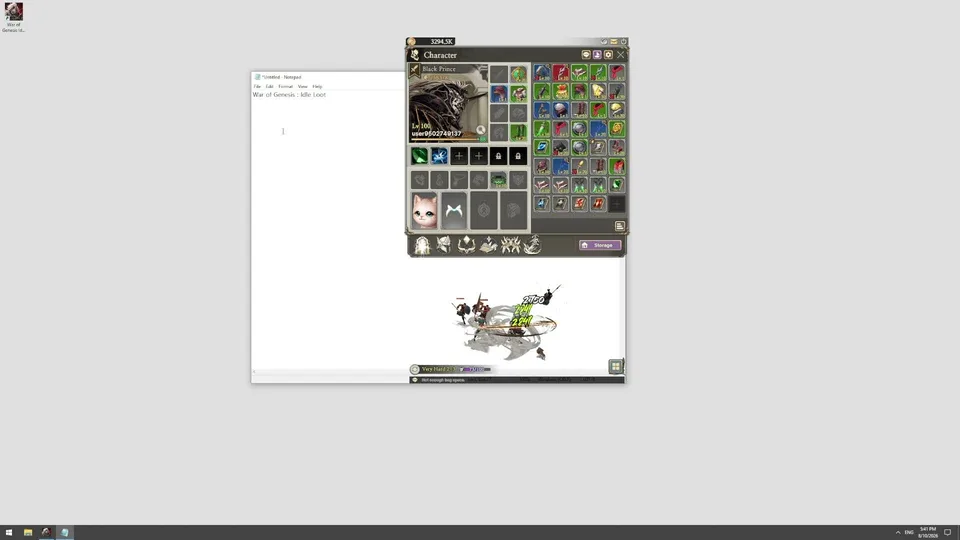
これらを区別することが非常に重要です。この記事は、具体的に War of Genesis: Idle Loot (Steam AppID: 4891320) を指しています。MOD を多用する Bethesda 製ゲームや他タイトルのトラブルシューティング手順はここには適用されず、システム設定に問題を引き起こす可能性があります。必ず公式 Steam 版の War of Genesis: Idle Loot に向けた修正を行っていることを確認してください。

よくある質問 (FAQ)

クラッシュが続く場合、ゲームを再インストールすべきですか?

再インストールする前に、Steam を通じてゲームファイルの整合性を確認してください。ライブラリでゲームを右クリックし、「プロパティ」から「インストール済みファイル」を選択し、「ゲームファイルの整合性を確認」をクリックします。これにより、完全な再ダウンロードをせずに破損したファイルを修復できます。

これらの修正を行ってもラグが発生するのはなぜですか?

Windows 設定の最適化とドライバーの更新を行ってもラグが発生する場合は、ハードウェアの温度を確認してください。コンポーネントが過熱すると、損傷を防ぐためにシステムが自動的に性能を制限(スロットリング)することがあります。PC のファンが清潔で、通気が妨げられていないことを確認してください。

「ゲームモード」は常に有効であるべきですか?

はい。ほとんどのユーザーにとって、Windows のゲームモードは有益です。これは、Windows Update がバックグラウンドでドライバーのインストールを実行するのを防ぎ、アクティブなゲームウィンドウにシステムリソースを割り当てるのに役立ちます。これを有効にしておくことによるデメリットはほとんどありません。

関連ガイド

同じカテゴリ

War of Genesis ガイド:トラブルシューティングとゲームプレイの概要

Steam版「War of Genesis」の必須ヒントを紹介。パフォーマンスのトラブルシューティング、放置メカニズム、戦利品効率の最大化について解説します。

続きを読む
同じカテゴリ

War of Genesis プレイヤー数:Steam リアルタイム統計とトレンド

War of Genesis の現在の Steam プレイヤー数、史上最高記録、および最近のコミュニティの動向を確認できます。

続きを読む
同じカテゴリ

War of Genesis ステージ進行トラブルシューティング

War of Genesis でステージの切り替えがうまくいかない場合、その原因や進行条件、難易度解放、効率的な進め方について解説します。

続きを読む
同じカテゴリ

PC版War of Genesisが起動しない場合の対処法:起動エラーの解決方法

Steam版War of Genesisにおける起動失敗、クラッシュ、ブラック画面のトラブルシューティングガイド。ファイルの検証やドライバーのアップデートの手順を解説します。

続きを読む

参考資料

  • Ingame Issues
  • How To Fix War Of Genesis Idle Loot Low Fps & Lagging!