目次

War of Genesis の PC 版アクセス方法について

コンピューターで War of Genesis をプレイする場合、最も信頼性が高く最適化された方法は、公式の Steam リリース版を利用することです。多くのプレイヤーが「War of Genesis PC ダウンロード」と検索しますが、ゲーム業界には似た名称のタイトルが複数存在していることに注意が必要です。New Normal Soft Inc. が開発した本作の正式な名称は War of Genesis: Idle Loot です。

正しいプラットフォームにアクセスすることで、モバイル版のポートや無関係なプロジェクトではなく、目的のゲームを確実にダウンロードできます。公式の Steam ページは、アップデート情報やコミュニティでの議論、検証済みのシステム要件を確認するための主要な拠点となります。非公式サイトやサードパーティ製のエミュレーターガイドに頼ると、パフォーマンスの問題やセキュリティリスクにつながる可能性があるため、公式の Steam 配布チャンネルを利用することを強く推奨します。

公式プラットフォームの検証

本作は、Steam 上で App ID 4891320 として公式にホストされています。これが PC 版における唯一の信頼できる情報源です。ダウンロードリンクを検索する際は、必ず公式の Steam ストアページにリダイレクトされることを確認してください。

  • 開発元の確認: 開発元が「New Normal Soft Inc.」と記載されていることを確認してください。
  • App ID の確認: URL に 4891320 が含まれていることを確認し、正しいリポジトリにアクセスしていることを保証してください。
  • 公式リンク: 公式の Steam ストアページ で提供されているリンクのみを使用してください。

これらの詳細を検証することで、名称が類似したゲームのモバイル版をエミュレーターでインストールするという一般的なミスを防ぐことができます。「Genesis」という単語を含むタイトルのモバイル向けバージョンをプレイするためにエミュレーターを勧めるコミュニティメンバーもいますが、それらは公式の PC ネイティブ版 Steam リリースが提供する安定性や体験には及びません。

システム要件と最適化

War of Genesis を PC で快適にプレイするためには、お使いのコンピューターがベースラインのハードウェア基準を満たしている必要があります。本作はアクセシビリティを重視して設計されていますが、安定したフレームレートを維持できるかどうかは OS 環境に依存します。

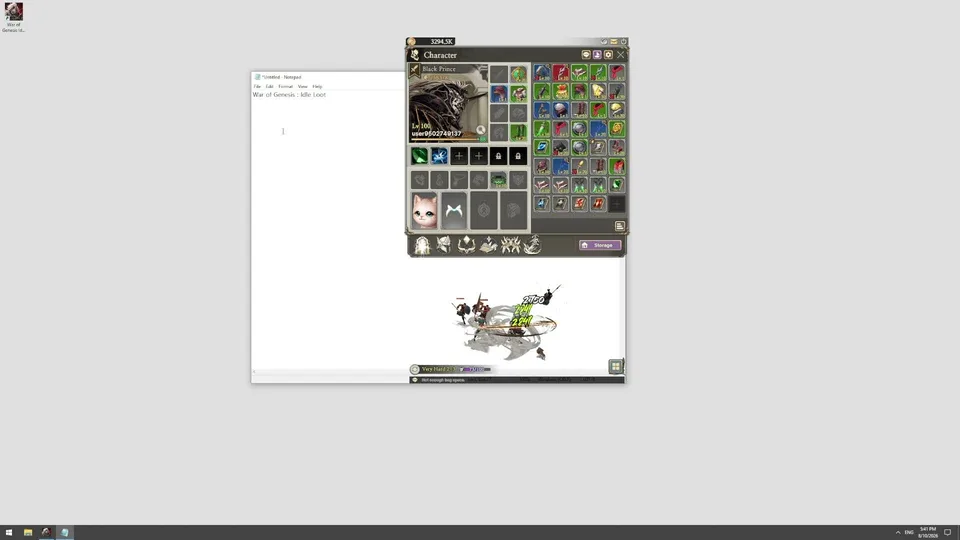
ヒント

  • OS の互換性: Windows 7、8、10、および 11 に最適化されています。
  • メモリ: スムーズなバックグラウンド処理とアセットの読み込みを確保するため、最低 8GB の RAM を推奨します。
  • ストレージ: ゲームファイルおよび将来のアップデートに備え、少なくとも 30GB の空きディスク容量を確保してください。

最初のセッションでパフォーマンスの低下を感じた場合は、「初回起動時」の最適化期間を考慮してください。コミュニティの報告によると、プレイ開始後の最初の 3 日間に 30 分から 60 分ほどアプリケーションを開いたままにしておくと、内部システムがアセットを適切にキャッシュし、長期的にスムーズな体験につながることが示唆されています。

よくある落とし穴を避ける

プレイヤーが直面する最も頻繁なエラーの一つは、ブランド名が似ている別のゲームと混同することです。業界には「Genesis」や「War」という言葉を含むタイトルが複数存在します。

  • ID の確認: 常に開発者名を照合してください。ストアページに New Normal Soft Inc. 以外の開発者が記載されている場合は、別のゲームを見ている可能性が高いです。
  • 非公式ダウンロードサイトの回避: PC 版の「直接ダウンロード」を謳うサイトは、バンドルソフトや有害なファイルを配布していることがよくあります。インストールには必ず Steam クライアントを使用してください。
  • 体験版と製品版の違い: 本リリースは製品版です。他の文脈で「Demo」バージョンを見かけた場合、それがメインゲームの最終的なコンテンツ、リリーススケジュール、評価基準を反映したものではないことを理解しておいてください。

FAQ: よくある質問

このゲームにモバイル版はありますか?

公式の PC 版は Steam を通じて管理されています。一部のタイトルにはクロスプラットフォーム要素がありますが、デバイスに適したバージョンを確実にダウンロードするために、常に特定の App ID を確認してください。

タイトルを検索すると別のゲームが表示されるのはなぜですか?

ゲーム業界において「Genesis」という単語の人気が高いため、検索エンジンは無関係な複数のタイトルの結果を集約してしまうことがよくあります。無関係な結果を除外するために、常にこのガイドで提供されている公式の Steam リンクを優先してください。

PC でプレイするためにエミュレーターは必要ですか?

いいえ。本作は Steam でネイティブにリリースされているため、エミュレーターは不要です。エミュレーターの使用は不必要なだけでなく、公式の Steam クライアントと比較してパフォーマンスが低下する可能性があります。

関連ガイド

同じカテゴリ

PC版War of Genesisが起動しない場合の対処法:起動エラーの解決方法

Steam版War of Genesisにおける起動失敗、クラッシュ、ブラック画面のトラブルシューティングガイド。ファイルの検証やドライバーのアップデートの手順を解説します。

続きを読む
同じカテゴリ

War of Genesis 18種類の新スキン:キャラクター名鑑と設定ガイド

War of Genesisで噂される「18種類の新スキン」の真相を調査。キャラクターのアイデンティティに基づいたスキン仕様の仕組み、ゲームバージョンの違い、Steam版のクラッシュ修正方法を解説します。

続きを読む
同じカテゴリ

War of Genesis のクラッシュおよびパフォーマンス問題のトラブルシューティング (Steam版)

War of Genesis でクラッシュやラグが発生していませんか?Windows 設定の最適化、ドライバーの更新、Steam での安定性向上ガイドをご覧ください。

続きを読む
同じカテゴリ

War of Genesis ガイド:トラブルシューティングとゲームプレイの概要

Steam版「War of Genesis」の必須ヒントを紹介。パフォーマンスのトラブルシューティング、放置メカニズム、戦利品効率の最大化について解説します。

続きを読む

参考資料